Image Tracker
The Image Tracker recognizes and tracks planar images. It can demonstrate not only 3D objects but also videos, even the transparent one.
Configuring the Image Tracker Scene
Setting a Target Image
Adding / Replacing a Target Image
Starting / Stopping the Tracker
Using the Tracking Information
Changing Tracking Mode
Configuring the Image Tracker Scene
Create a new scene.
Delete the Main Camera that exists by default and add 'Assets > MaxstAR > Prefabs > ARCamera, ImageTrackable' to the scene.
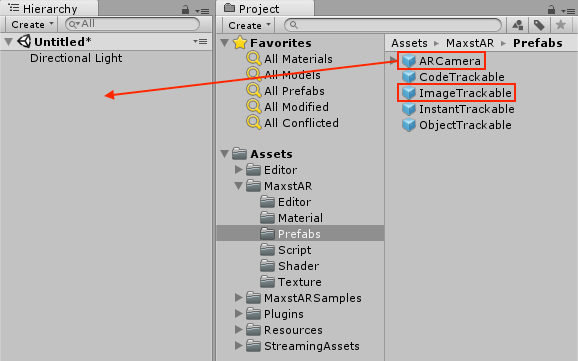
※ If you build, you should add License Key to ARCamera.
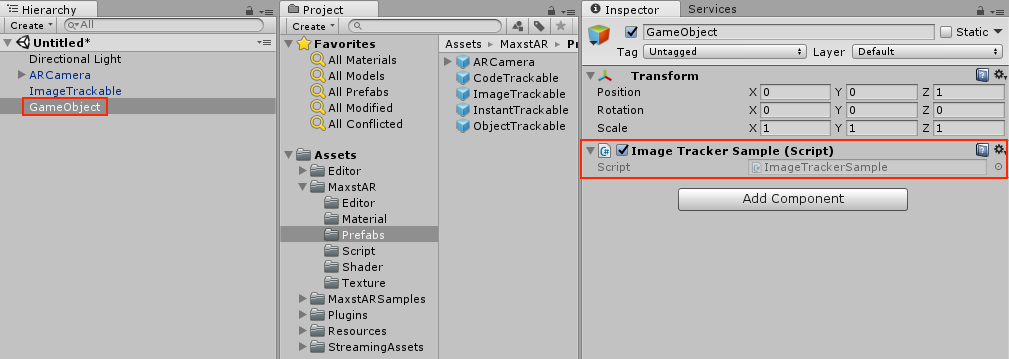
Create an empty object and add 'Assets > MaxstARSamples > Scripts > ImageTrackerSample' as a component.
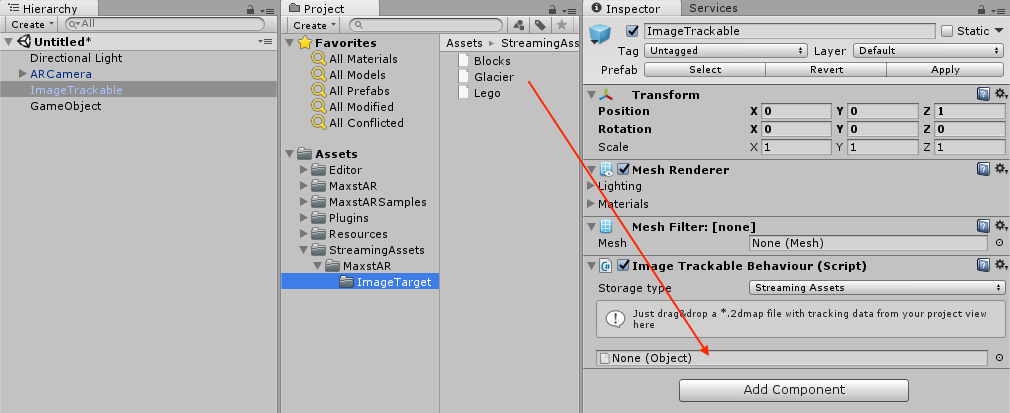
Drag a Assets > StreamingAssets > MaxstAR > ImageTarget > sample map file to the Inspector of ImageTrackable to set the map.
In the ImageTrackable's Inspector, drag and drop 'Assets > StreamingAssets > MaxstAR > Sample > Sample Map File'
Create a cube as a child of ImageTrakable and adjust its size and position.

The cube will be augmented by illuminating the target image to the camera after Play.
※ Target image file is located in 'Assets > Editor > MaxstAR > Textures > ImageTarget' folder.
Setting a Target Image
By calling addTrackerData () to register the map file and calling loadTrackerData (), target image can be tracked. To set a target image, refer to the following code.
>ImageTrackerSample.cs
private void AddTrackerData()
{
    foreach (var trackable in imageTrackablesMap)
    {
        if (trackable.Value.TrackerDataFileName.Length == 0)
        {
            continue;
        }

        if (trackable.Value.StorageType == StorageType.AbsolutePath)
        {
            TrackerManager.GetInstance().AddTrackerData(trackable.Value.TrackerDataFileName);
        }
        else
        {
            if (Application.platform == RuntimePlatform.Android)
            {
                TrackerManager.GetInstance().AddTrackerData(trackable.Value.TrackerDataFileName, true);
            }
            else
            {
                TrackerManager.GetInstance().AddTrackerData(Application.streamingAssetsPath + "/" + trackable.Value.TrackerDataFileName);
            }
        }
    }

    TrackerManager.GetInstance().LoadTrackerData();
}
Adding / Replacing a Target Image
Create a map file refer to Documentation > Target Manager.
Download the file you created.
Import the downloaded file.
Starting / Stopping the Tracker
To start / stop Tracker after loading the map, refer to the following code.
>ImageTrackerSample.cs
void Update()
{
    ...
    TrackerManager.GetInstance().StartTracker(TrackerManager.TRACKER_TYPE_IMAGE);
    ...
}

void OnApplicationPause(bool pause)
{
    ...
    TrackerManager.GetInstance().StopTracker();
    ...
}

void OnDestroy()
{
    ...
    TrackerManager.GetInstance().StopTracker();
    TrackerManager.GetInstance().DestroyTracker();
}
Using the Tracking Information
To use the Tracking information, refer to the following code.
>ImageTrackerSample.cs
void Update()
{
    ...
    TrackingState state = TrackerManager.GetInstance().UpdateTrackingState();
    TrackingResult trackingResult = state.GetTrackingResult();

    for (int i = 0; i < trackingResult.GetCount(); i++)
    {
        Trackable trackable = trackingResult.GetTrackable(i);
        imageTrackablesMap[trackable.GetName()].OnTrackSuccess(trackable.GetId(), trackable.GetName(), trackable.GetPose());
    }
}
Changing Tracking Mode
Image Tracker has three Tracking modes : normal, extended, and multi.
The default setting is normal mode.
- normal mode: This is the normal image tracker.
TrackerManager.GetInstance().SetTrackingOption(TrackerManager.TrackingOption.NORMAL_MODE);
- extended mode: This function is traceable even when the distance from the target image is far away.
TrackerManager.GetInstance().SetTrackingOption(TrackerManager.TrackingOption.EXTEND_MODE);
- multi mode: This function allows you to recognize and track up to three target images at the same time.
TrackerManager.GetInstance().SetTrackingOption(TrackerManager.TrackingOption.MULTI_MODE);